
Vous avez obtenu votre ID DMR et vous savez ce qu’est un talkgroup (sinon, commencez par notre page DMR : obtenir son ID RadioID et comprendre les talkgroups). Il reste à mettre tout cela dans votre poste. Sur un Anytone AT-D878UV (II Plus) ou AT-D578UV, cela se fait avec le logiciel de programmation CPS et un fichier appelé codeplug. Voici comment le construire étape par étape, pour un hotspot et pour un relais.
Le codeplug, c’est quoi ?
Le codeplug est le fichier qui contient toute la configuration du poste : votre ID, vos contacts, vos canaux, vos zones, vos listes de balayage. On le prépare sur l’ordinateur, puis on l’envoie dans le poste.
Il est construit comme un jeu de briques qui s’emboîtent, et il faut les remplir dans cet ordre :
- Radio ID : qui vous êtes.
- Talkgroups : les salons dans lesquels vous voulez parler.
- Listes de réception (facultatif) : les salons que vous voulez écouter en plus.
- Canaux : une fréquence + un time slot + un color code + un talkgroup.
- Zones : des dossiers qui regroupent vos canaux.
- Listes de scan (facultatif).
Un canal fait référence à un talkgroup et à une liste de réception : s’ils n’existent pas encore, vous ne pourrez pas les choisir. D’où l’ordre.
Avant de commencer
- Le CPS est un logiciel Windows. Sur Mac, il faut passer par une machine virtuelle ou un PC.
- Le bon CPS pour la bonne version de firmware. Chez Anytone, la version du CPS doit correspondre à celle du firmware du poste. Pour la connaître, sur le poste : Menu > Settings > Device Info. Téléchargez ensuite le CPS de la même version chez votre revendeur. Attention, l’AT-D878UV (première version) et l’AT-D878UVII Plus n’utilisent pas le même CPS.
- Le bon câble. Celui fourni avec le poste. Un câble de Baofeng UV-5R a la même prise mais ne fonctionne pas. CHIRP ne sait pas non plus programmer ces postes.
- Choisir le port : branchez le câble, allumez le poste, puis dans le CPS Set > Set COM et choisissez le port qui vient d’apparaître.
- Commencez par lire le poste : Program > Read From Radio. Enregistrez tout de suite ce fichier sous un nom comme
d878-origine.rdt: c’est votre sauvegarde si quelque chose tourne mal.
Dans le CPS, tout se passe dans l’arborescence à gauche, en deux parties : Public (canaux, zones, listes de scan, réglages généraux) et Digital (ID, talkgroups, listes de réception, contacts). Pour remplir une liste, on double-clique sur une ligne du tableau qui s’affiche.
Étape 1 : votre ID (Radio ID List)
Dans Digital > Radio ID List, double-cliquez sur la première ligne :
- Radio ID : votre ID personnel à 7 chiffres (208xxxx), sans les deux chiffres ajoutés pour le hotspot.
- Radio ID Name : votre indicatif et votre prénom, par exemple « F4ABC Jean ».
Étape 2 : les talkgroups (Contact/Talk Groups)
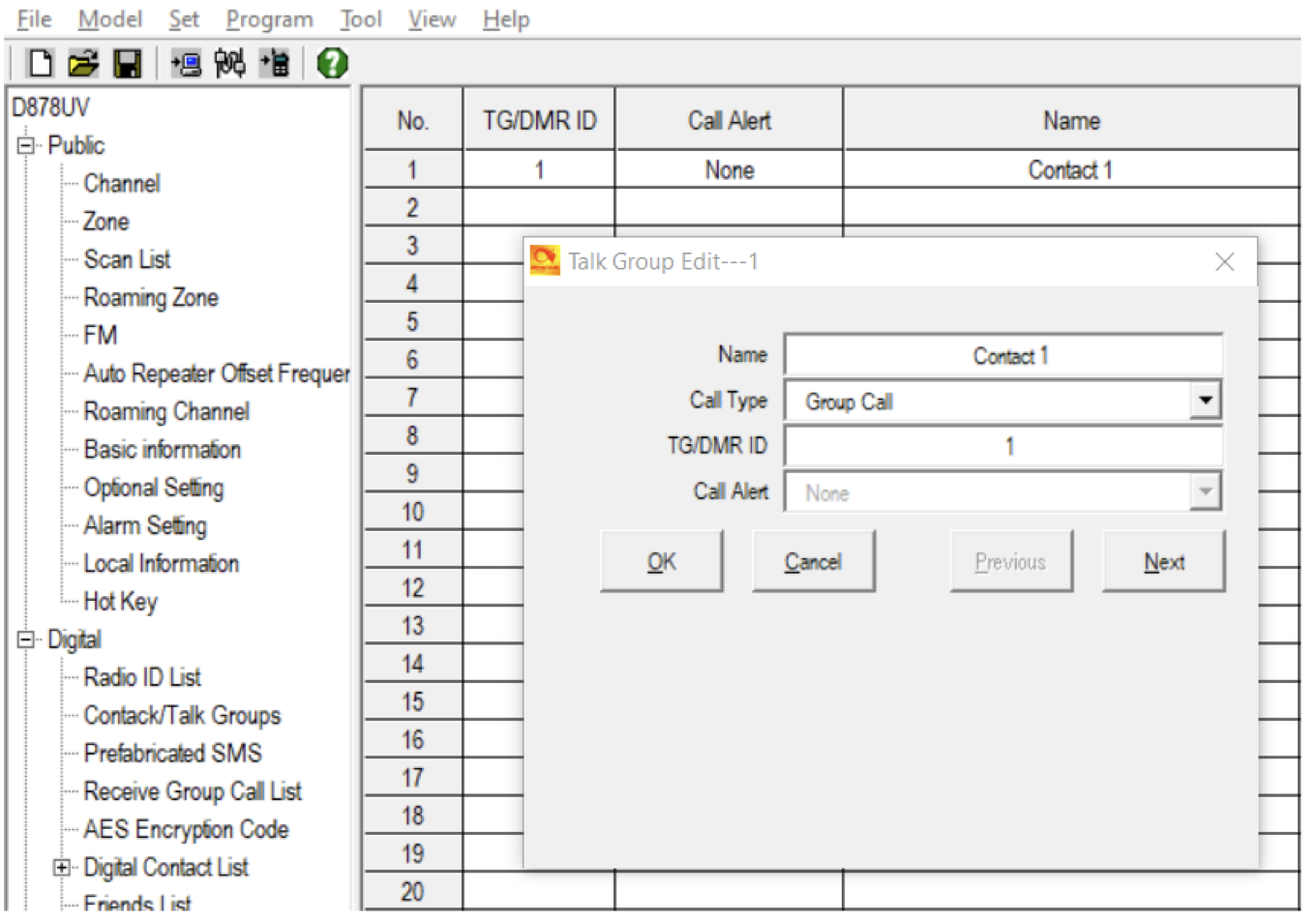
Dans Digital > Contact/Talk Groups (écrit « Contack » dans certaines versions du CPS), créez une ligne par talkgroup :
- Name : un nom court et parlant. Astuce : mettez le numéro dans le nom (« France 208 »), vous vous y retrouverez mieux.
- Call Type : Group Call pour un talkgroup, Private Call pour un appel vers une station ou un service (réflecteurs DMR+ 4xxx, déconnexion 4000).
- TG/DMR ID : le numéro.
Pour débuter sur BrandMeister, une petite liste suffit :
| Nom | Numéro | Call Type |
|---|---|---|
| France 208 | 208 | Group Call |
| Votre région, par exemple Sud-Est | 2084 | Group Call |
| Votre département, par exemple Hautes-Alpes | 20805 | Group Call |
| Technique 2087 | 2087 | Group Call |
| Local 9 | 9 | Group Call |
| Perroquet 9990 | 9990 | Group Call |
| Déconnexion | 4000 | Private Call |
Inutile d’en mettre des centaines : chaque talkgroup est un canal de plus à faire défiler sur le poste. La liste complète des TG français est dans notre page DMR.
Étape 3 : écouter plusieurs talkgroups (Receive Group Call List)
Sans liste de réception, un canal ne fait entendre que son propre talkgroup. C’est le plus simple pour débuter. Une liste de réception permet d’entendre aussi d’autres TG sur le même canal, sans scanner.
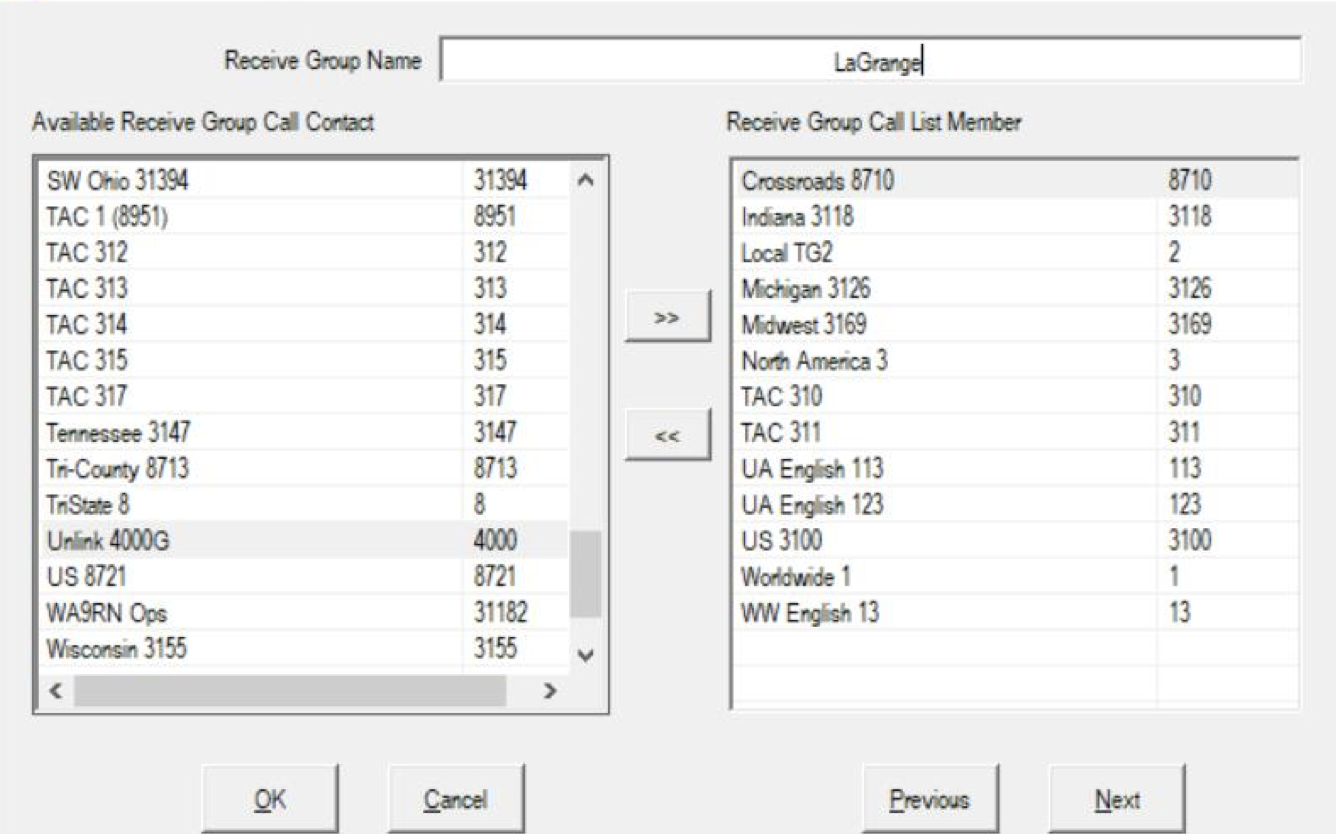
Dans Digital > Receive Group Call List, double-cliquez sur une ligne, donnez un nom à la liste (« BM France »), sélectionnez les TG dans la colonne Available et cliquez sur la flèche >> pour les passer dans la liste des membres.
Attention : quand vous entendez quelqu’un, regardez l’écran pour voir sur quel TG il parle avant de répondre. Pour lui répondre, il faut être sur le canal de ce TG.
Étape 4 : les canaux (Channel)
C’est la brique principale. Dans Public > Channel, double-cliquez sur une ligne vide : la fenêtre Channel Information Edit s’ouvre. Il faut un canal par couple fréquence + talkgroup.
Un canal pour votre hotspot
| Champ | Valeur |
|---|---|
| Channel Name | HS France 208 |
| Receive Frequency / Transmit Frequency | la fréquence de votre hotspot, la même dans les deux champs |
| Channel Type | D-Digital |
| Transmit Power | Low : le hotspot est à côté de vous |
| Band Width | 12.5K |
| TX Permit | Same Color Code |
| DMR MODE | Simplex |
| Contact | France 208 |
| Radio ID | votre ID |
| Color Code | celui du hotspot, souvent 1 |
| Slot | Slot2 (un hotspot simplex n’a qu’un time slot) |
| Receive Group List | BM France, ou None |
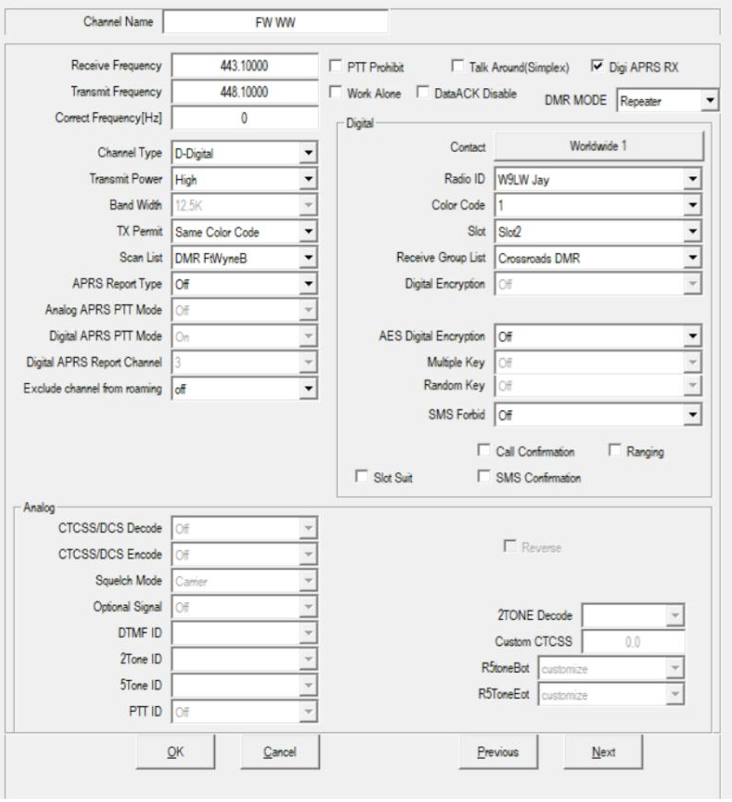
Faites un canal par talkgroup que vous utilisez souvent (HS France 208, HS Sud-Est, HS Perroquet…). Le plus rapide : créez le premier, puis copiez la ligne et changez seulement le nom et le Contact. Pour un hotspot duplex, les fréquences sont différentes, DMR MODE passe en Repeater et les deux time slots existent : reprenez les réglages de votre tableau de bord Pi-Star ou WPSD.
Un canal pour un relais
Même principe, avec les valeurs du relais :
- Receive Frequency : la fréquence d’émission du relais. Transmit Frequency : sa fréquence de réception (le décalage).
- DMR MODE : Repeater.
- Color Code et Slot : ceux du relais pour ce talkgroup. Sur BrandMeister, tout TG peut passer sur l’un ou l’autre time slot, mais le responsable du relais a souvent ses habitudes (par exemple TS1 pour le national, TS2 pour le local). Consultez la fiche du relais ou demandez-lui.
- Transmit Power : High ou Middle selon la distance.
Étape 5 : les zones (Zone)
C’est l’étape qu’on oublie le plus souvent : un canal qui n’est dans aucune zone n’apparaît pas sur le poste. Il n’y a pas de zone « tous les canaux ».
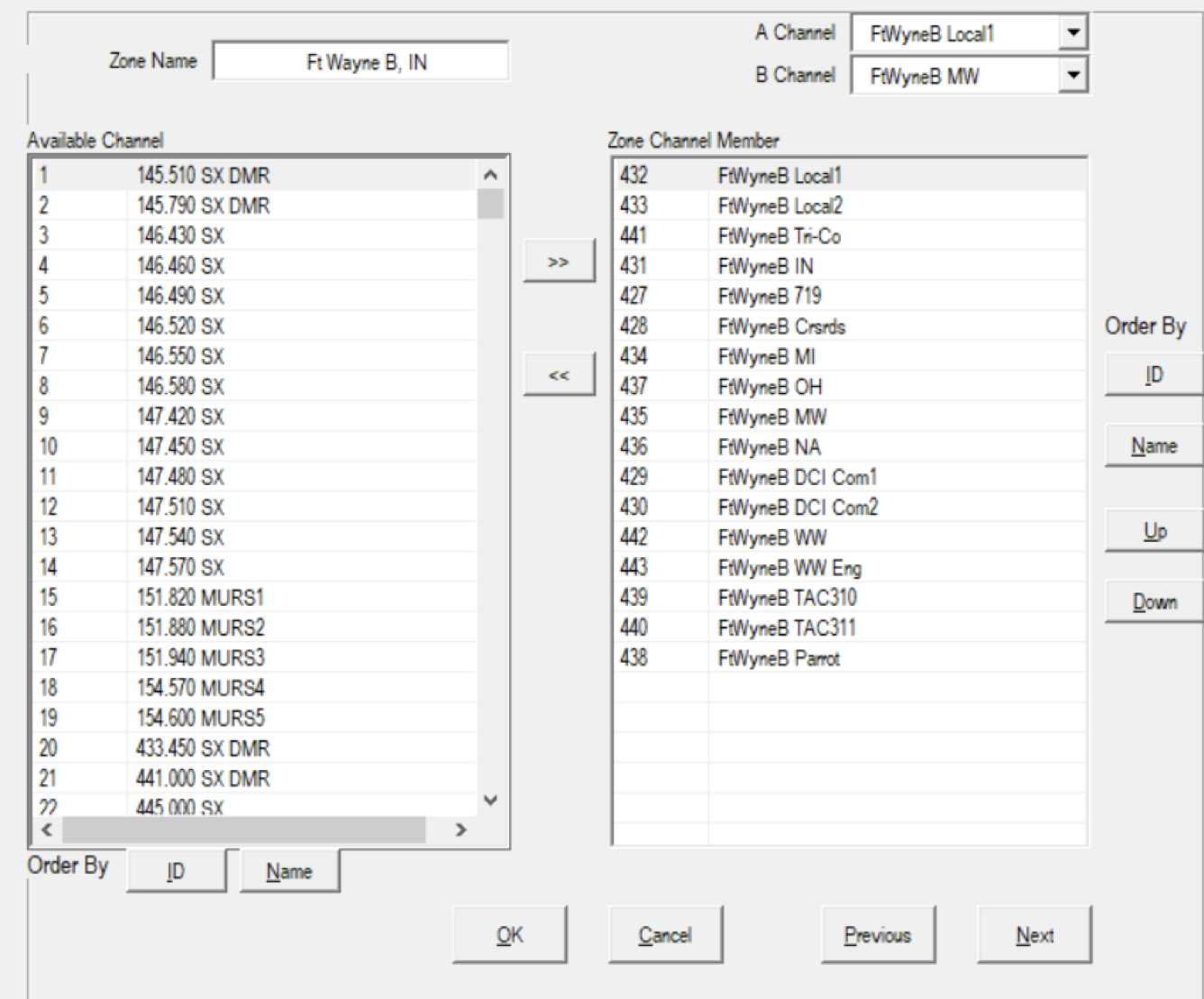
Dans Public > Zone, double-cliquez sur une ligne, donnez un nom (« Hotspot », « Relais 05 », « FM »…), sélectionnez vos canaux dans Available Channel et passez-les à droite avec la flèche. Les boutons Up et Down règlent l’ordre d’affichage sur le poste.
Étape 6 (facultatif) : les listes de scan (Scan List)
Le bouton de scan ne fait rien tant qu’il n’y a pas de liste. Créez-la dans Public > Scan List (même principe que les zones), puis choisissez-la dans le champ Scan List de chaque canal depuis lequel vous voulez lancer le scan.
Étape 7 : afficher le nom de vos correspondants (Digital Contact List)
Le poste peut afficher l’indicatif, le prénom et la ville de chaque station qui parle, à condition d’y charger la base RadioID. Les AT-D878 et AT-D578 ont assez de mémoire pour la base mondiale.
- Téléchargez la base sur la page Database Dumps de RadioID. Si le format proposé ne convient pas à votre version du CPS, des outils gratuits la convertissent au format Anytone.
- Dans le CPS : Tool > Import, choisissez Digital Contact List, puis le fichier.
- À l’écriture, cochez Digital Contact List dans la fenêtre de choix. C’est long (plusieurs minutes) : ne débranchez pas le câble.
Étape 8 : envoyer le codeplug dans le poste
- Enregistrez votre fichier (File > Save).
- Program > Write To Radio, confirmez par OK.
- Dans la fenêtre qui s’ouvre, cochez Other Data (vos canaux, zones et talkgroups), puis OK.
- Débranchez le câble, choisissez la zone « Hotspot », le canal « HS Perroquet », et faites un essai : parlez quelques secondes, relâchez, vous devez vous entendre en retour.
Et XLX933 en DMR ?
Notre réflecteur XLX933 est accessible en DMR depuis votre hotspot, et vous y parlez avec les stations D-Star, C4FM, NXDN et M17. Côté poste, il suffit d’ajouter quelques talkgroups et canaux. Les numéros exacts et le réglage du hotspot sont sur la page Comment se connecter au XLX933.
Les erreurs les plus fréquentes
- Mes canaux n’apparaissent pas : ils ne sont dans aucune zone.
- Je n’entends rien : mauvais color code, mauvais time slot, ou le correspondant parle sur un autre TG que celui du canal (ajoutez une liste de réception).
- Le hotspot reçoit mais rien ne passe : sur un hotspot simplex, c’est Slot2, et DMR MODE doit être Simplex.
- Le CPS refuse de lire ou d’écrire : mauvais port COM, mauvais câble, ou version du CPS différente de celle du firmware.
- Mon correspondant voit un numéro et pas mon nom : sa base RadioID n’est pas à jour.
En résumé
- Lisez le poste et gardez une copie du codeplug d’origine.
- Remplissez dans l’ordre : Radio ID, talkgroups, listes de réception, canaux, zones.
- Pour un hotspot simplex : même fréquence en RX et TX, DMR MODE Simplex, Slot2, color code 1, puissance basse.
- Mettez chaque canal dans une zone, sinon il n’apparaît pas.
- Écrivez dans le poste avec Other Data, puis premier essai sur le perroquet, TG 9990.
Bon trafic en DMR !